> ## Documentation Index
> Fetch the complete documentation index at: https://support.entegrata.com/llms.txt
> Use this file to discover all available pages before exploring further.
# Onboarding Complete
> Your Entegrata instance is provisioned and ready for configuration.
## Overview
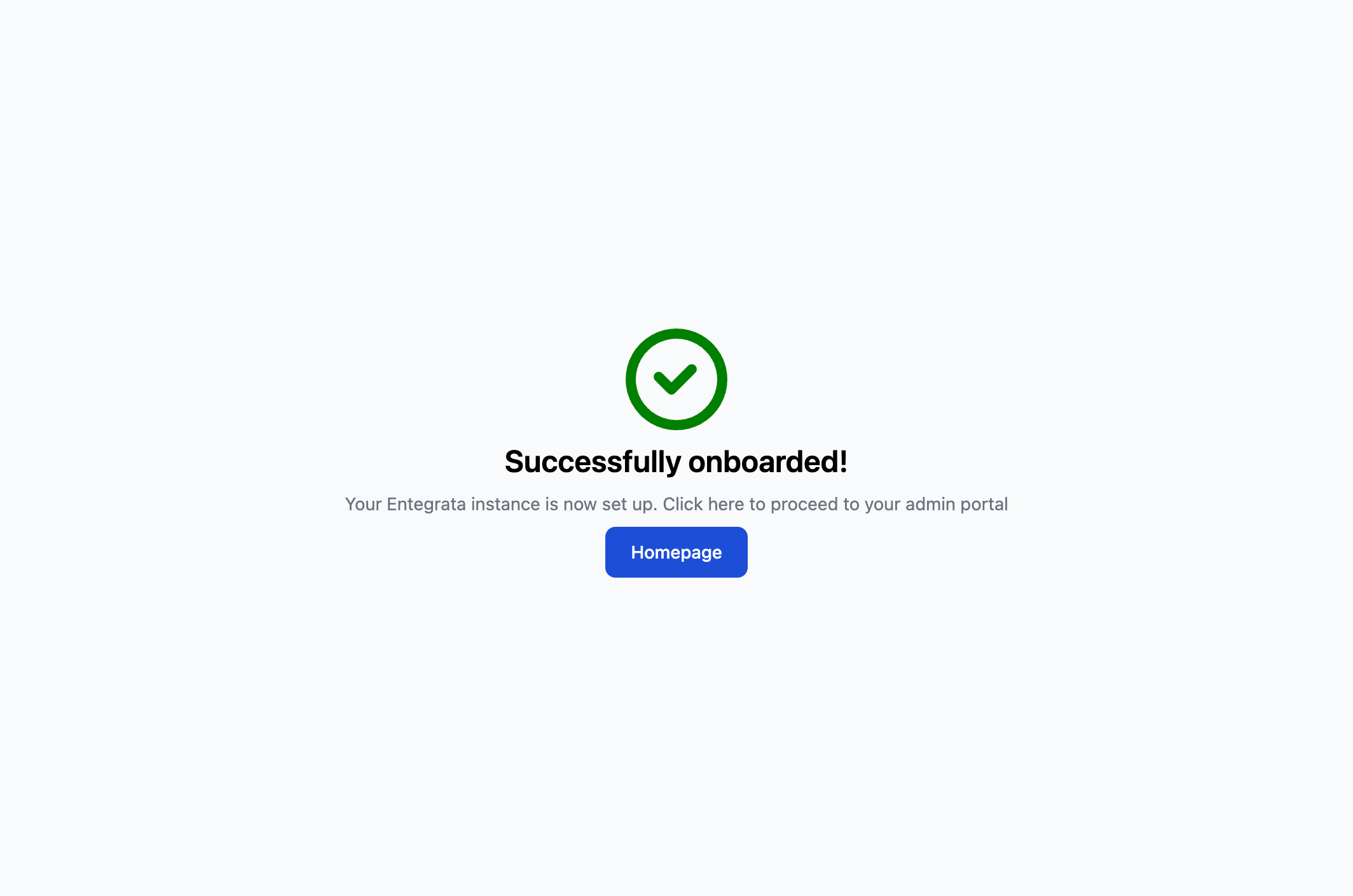
Congratulations! Your Entegrata instance is now configured and ready for use. All infrastructure has been provisioned and network connectivity is established.
 ## What You've Accomplished
Reviewed the onboarding process requirements and prepared necessary information for instance setup.
Activated your Azure subscription and provisioned foundational infrastructure including Resource Group, Managed Identity, Service Bus, Container App Environment, and Delegator service.
Established secure connectivity between Entegrata and your environment using Virtual Network Peering or Site-to-Site VPN.
Uploaded your own Customer-Managed Key for encryption, or allowed Entegrata to generate one for you.
## Next Steps
Now that your instance is configured, you can access the admin portal and begin configuring these features for production use:
Add users and configure roles
Set up data collectors
Manage network settings
Configure CMK settings
Set up data governance
Review configurations
User email addresses must match their Azure Entra ID accounts for SSO to function correctly.
## Access Your Instance
Access your Entegrata instance
## Need Help?
Submit a support ticket
Instance administration guide
## What You've Accomplished
Reviewed the onboarding process requirements and prepared necessary information for instance setup.
Activated your Azure subscription and provisioned foundational infrastructure including Resource Group, Managed Identity, Service Bus, Container App Environment, and Delegator service.
Established secure connectivity between Entegrata and your environment using Virtual Network Peering or Site-to-Site VPN.
Uploaded your own Customer-Managed Key for encryption, or allowed Entegrata to generate one for you.
## Next Steps
Now that your instance is configured, you can access the admin portal and begin configuring these features for production use:
Add users and configure roles
Set up data collectors
Manage network settings
Configure CMK settings
Set up data governance
Review configurations
User email addresses must match their Azure Entra ID accounts for SSO to function correctly.
## Access Your Instance
Access your Entegrata instance
## Need Help?
Submit a support ticket
Instance administration guide