> ## Documentation Index
> Fetch the complete documentation index at: https://support.entegrata.com/llms.txt
> Use this file to discover all available pages before exploring further.
# Managing Groups
> Create and manage access control groups for efficient permission management
## Overview
Access control groups allow you to organize users and apply permissions efficiently at scale. Instead of creating individual rules for each user, you can group users together and manage their permissions collectively. Groups support both static membership (manually selected users) and dynamic membership (automatically determined by filters), providing flexibility for various organizational structures.
## Understanding Groups
### Group Types in Entegrata
Entegrata provides centralized visibility into two types of access control groups:
**What are System Groups?**
Groups created directly by administrators within Entegrata for custom access control management.
**Characteristics:**
* Created and managed entirely within Entegrata
* Fully editable and deletable
* Display with standard formatting (white background)
* Show "System" in the Source column
* Support static membership (manually selected users)
* Support dynamic membership (filter-based automatic inclusion)
* Can include both users and other groups
**What are Ingested Groups?**
Groups imported from connected data sources (Aderant, Intapp Walls) during access control synchronization.
**Characteristics:**
* Imported from external data sources
* Read-only (cannot be modified in Entegrata)
* Display with blue background tint for easy identification
* Show source system name (e.g., "Aderant", "Intapp") in Source column
* Membership is managed in the source system
* Automatically updated during synchronization
* Changes must be made in the originating system
The combination of system and ingested groups provides complete visibility into your access control configuration. You can create custom groups in Entegrata while maintaining synchronization with groups defined in your source systems.
### Membership Models
**Characteristics:**
* Members manually selected
* Explicit user and group lists
* Membership changes require manual updates
* Best for stable, well-defined teams
**Use Cases:**
* Project teams
* Committees
* Temporary access groups
**Characteristics:**
* Members determined by filter rules
* Automatic membership updates
* Based on user attributes
* Self-maintaining groups
**Use Cases:**
* Department-based groups
* Role-based groups
* Location-based groups
**Characteristics:**
* Combines static and dynamic members
* Manual selections plus filter rules
* Maximum flexibility
* Handles exceptions elegantly
**Use Cases:**
* Department plus consultants
* Role-based with exceptions
* Complex organizational structures
## Creating a Group
### Step 1: Navigate to Groups
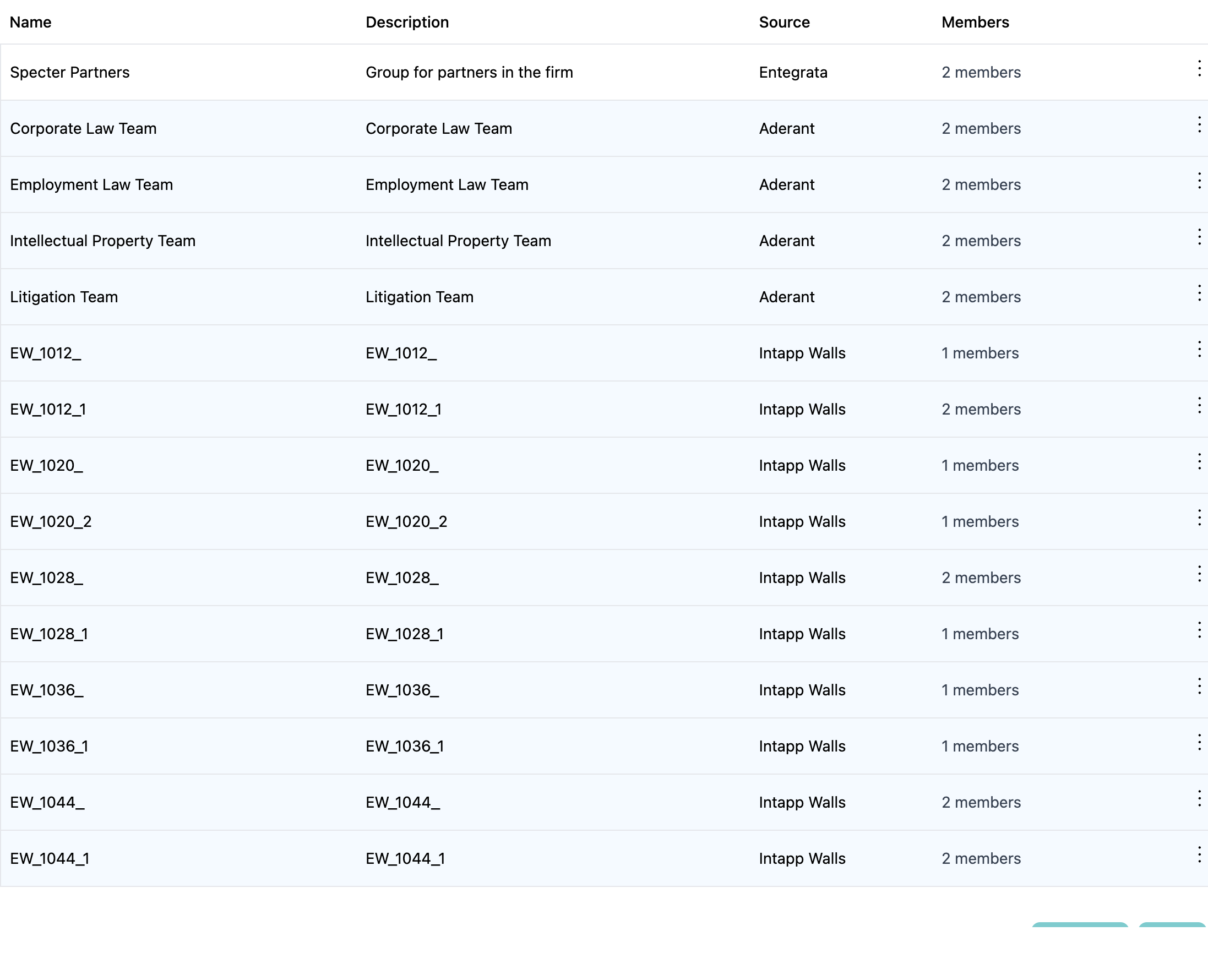
1. Go to **Access Control** → **Groups** in the main navigation
2. The groups list displays all existing groups
 ### Step 2: Initiate Group Creation
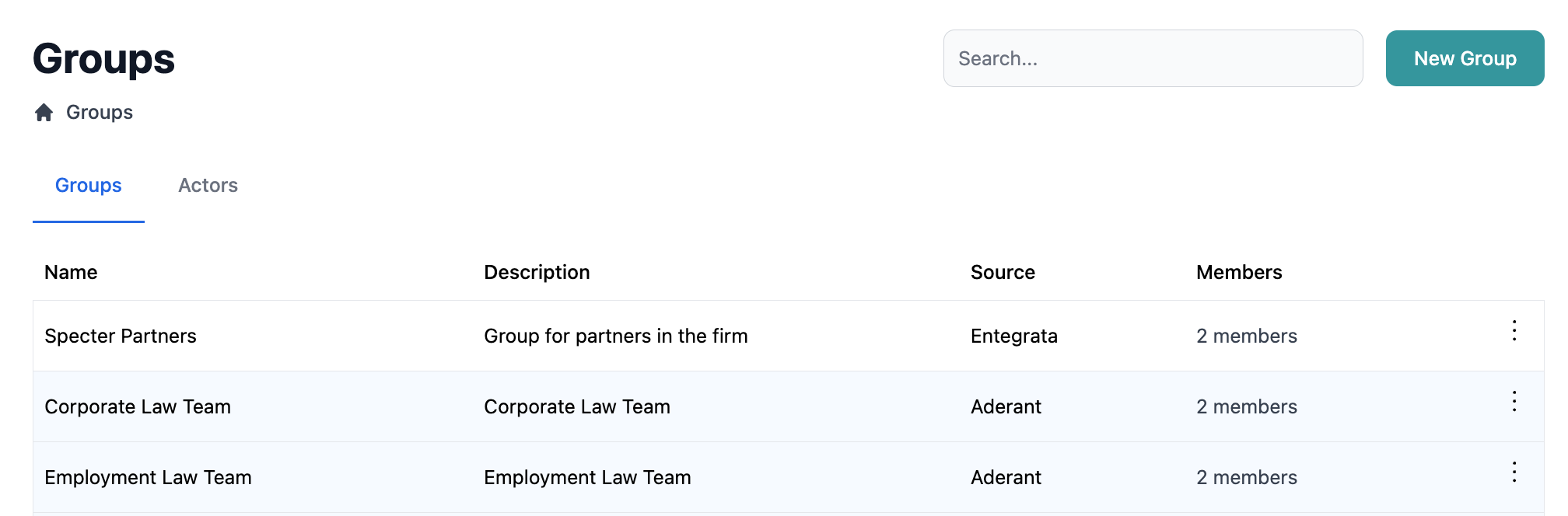
Click the **New Group** button in the toolbar:
### Step 2: Initiate Group Creation
Click the **New Group** button in the toolbar:
 ### Step 3: Configure Group Settings
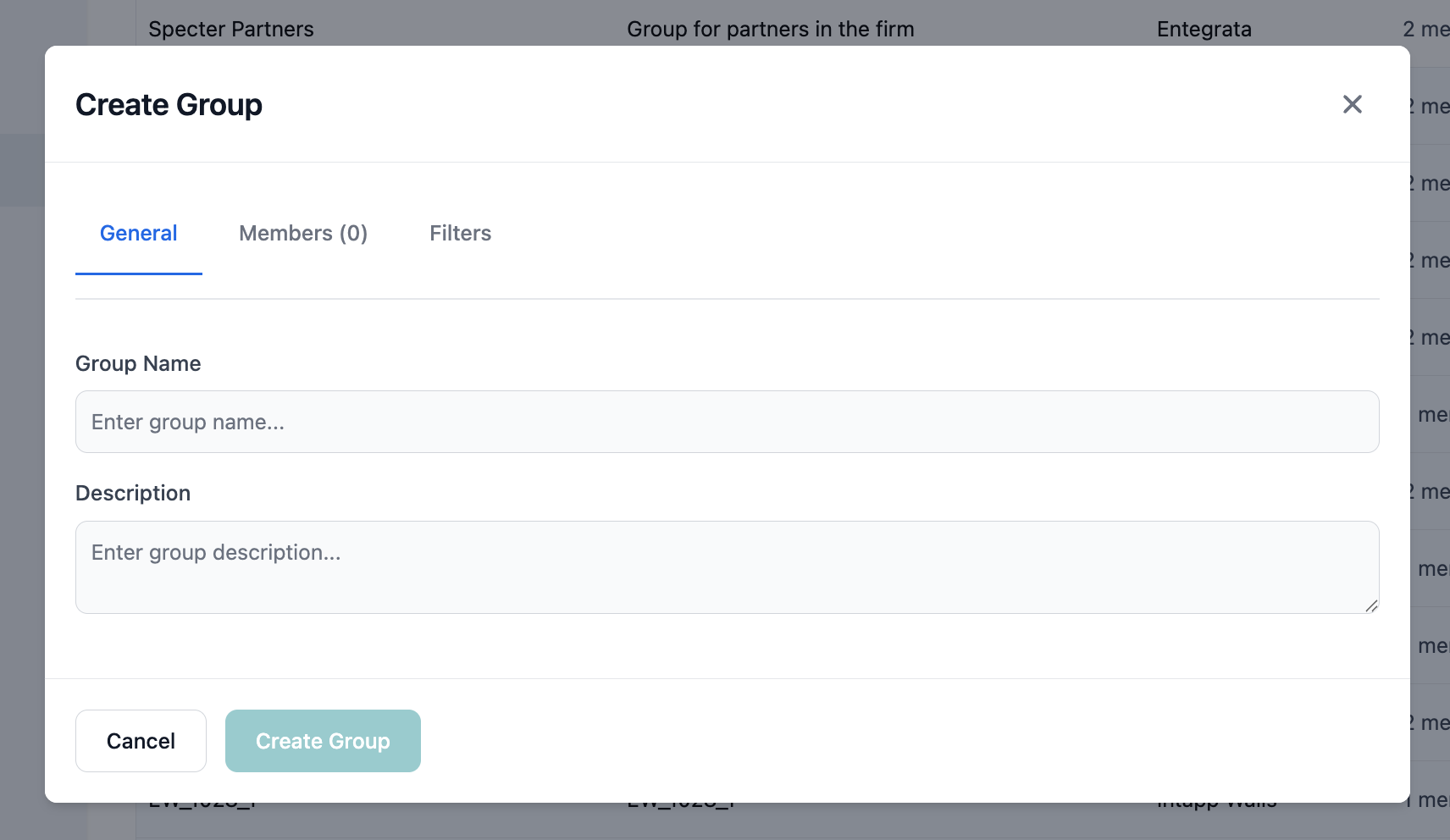
The Create Group modal opens with multiple tabs:
### Step 3: Configure Group Settings
The Create Group modal opens with multiple tabs:
 #### General Information
Provide a clear, descriptive name:
* Good: "Legal Department", "Project Alpha Team"
* Avoid: "Group1", "Test", "Temp"
Explain the group's purpose and membership criteria
Choose the membership configuration method (detailed in next section)
### Step 4: Configure Membership
The Members modal provides three methods for defining membership:
#### Users Tab - Static User Selection
1. Click the **Users** tab
2. Browse or search for users
3. Check boxes next to users to include
4. Selected users appear with checkmarks
5. Use pagination for large user lists
#### General Information
Provide a clear, descriptive name:
* Good: "Legal Department", "Project Alpha Team"
* Avoid: "Group1", "Test", "Temp"
Explain the group's purpose and membership criteria
Choose the membership configuration method (detailed in next section)
### Step 4: Configure Membership
The Members modal provides three methods for defining membership:
#### Users Tab - Static User Selection
1. Click the **Users** tab
2. Browse or search for users
3. Check boxes next to users to include
4. Selected users appear with checkmarks
5. Use pagination for large user lists
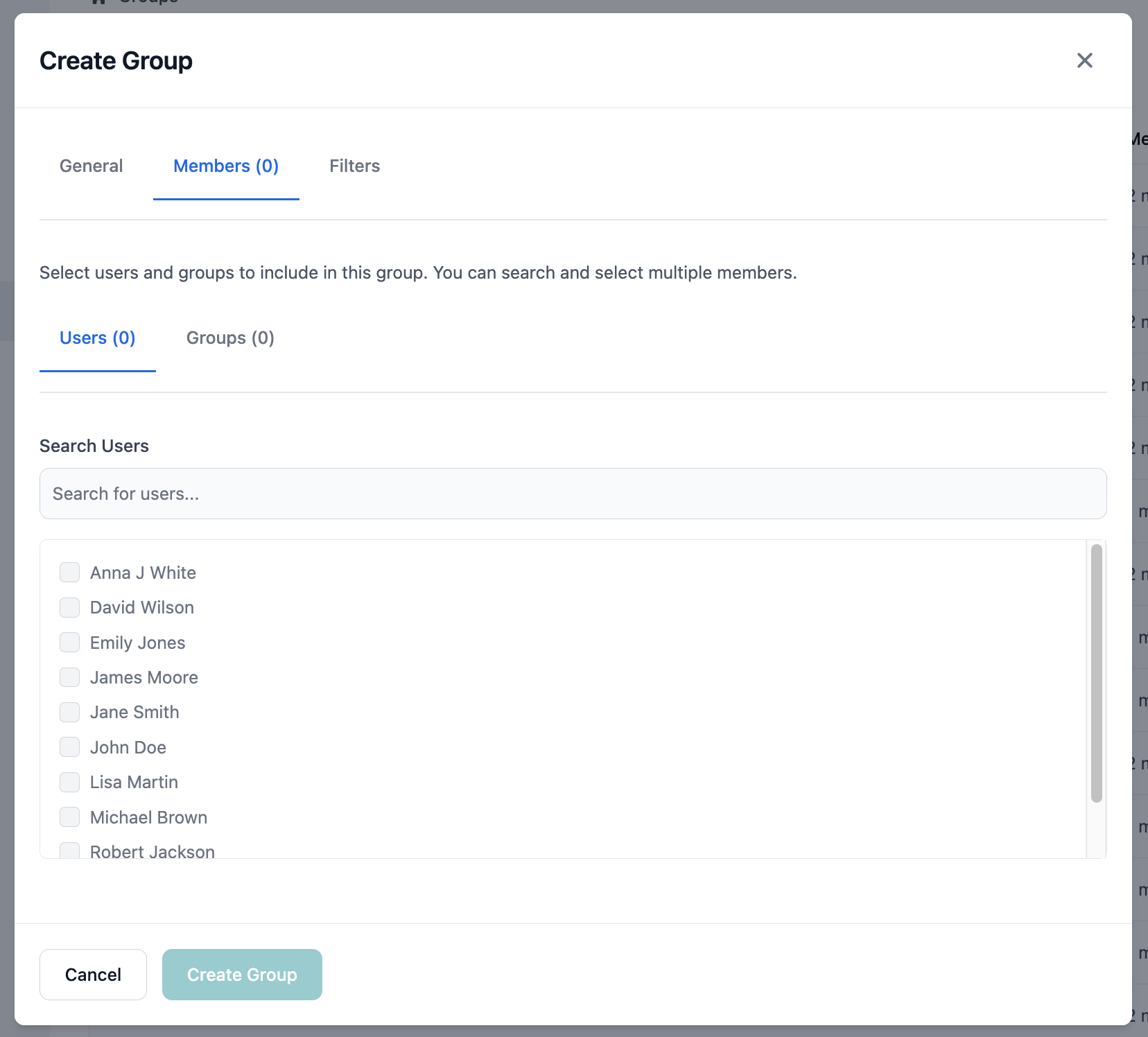 Use the search box to quickly find users by name or email. The search updates results in real-time.
#### Groups Tab - Include Other Groups
1. Click the **Groups** tab
2. Search for existing groups to include
3. Select groups whose members should inherit access
4. Nested group members automatically included
Use the search box to quickly find users by name or email. The search updates results in real-time.
#### Groups Tab - Include Other Groups
1. Click the **Groups** tab
2. Search for existing groups to include
3. Select groups whose members should inherit access
4. Nested group members automatically included
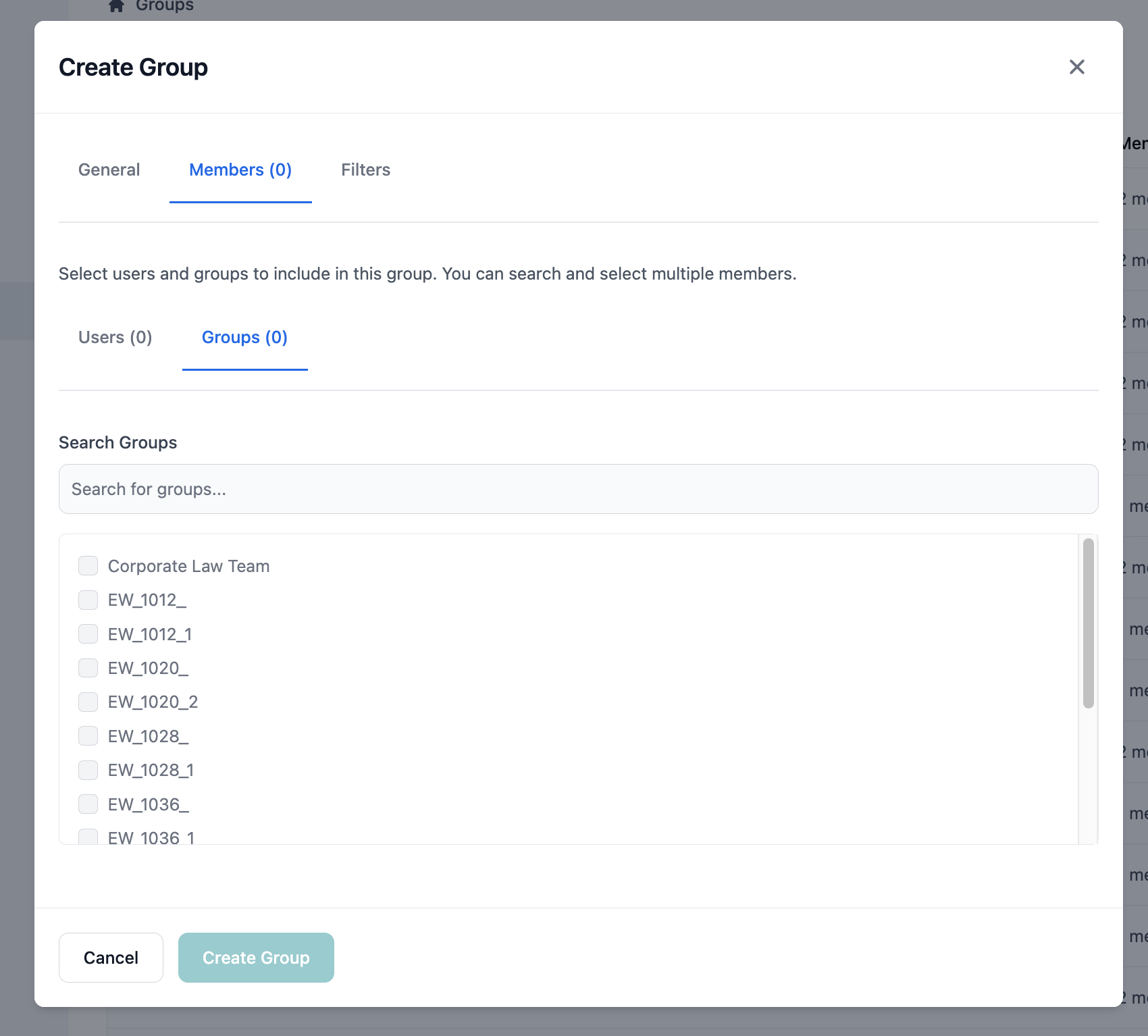 Avoid circular references - a group cannot include itself directly or indirectly through other groups.
#### Membership Filters Tab - Dynamic Membership
1. Click the **Membership Filters** tab
2. Click **Add Filter Condition**
3. Configure the filter:
* Select attribute (Department, Role, Location, etc.)
* Choose operator (equals, contains, starts with, etc.)
* Enter comparison value
4. Add multiple conditions with AND/OR logic
Avoid circular references - a group cannot include itself directly or indirectly through other groups.
#### Membership Filters Tab - Dynamic Membership
1. Click the **Membership Filters** tab
2. Click **Add Filter Condition**
3. Configure the filter:
* Select attribute (Department, Role, Location, etc.)
* Choose operator (equals, contains, starts with, etc.)
* Enter comparison value
4. Add multiple conditions with AND/OR logic
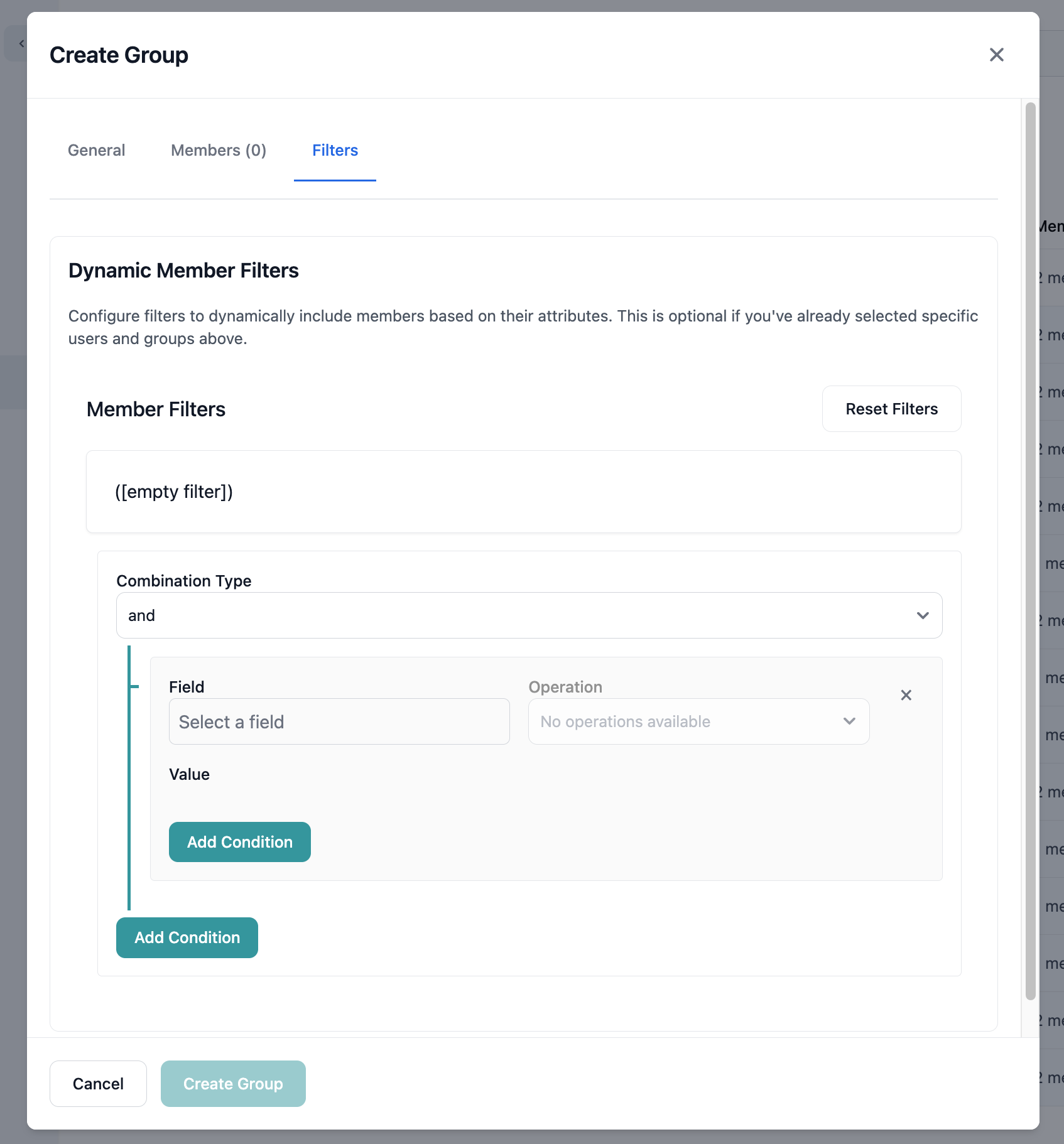 Example filters:
* `Department equals "Legal"`
* `Role contains "Manager"`
* `Location in ["New York", "Boston"]`
* `StartDate after "2024-01-01"`
### Step 5: Save the Group
1. Review all selected members and filters
2. Click **Save** to create the group
3. Monitor save progress:
* Compiling → Validating → Syncing
The new group appears in the groups list immediately after creation.
### Viewing Group Details
Click on any group row to view details:
Example filters:
* `Department equals "Legal"`
* `Role contains "Manager"`
* `Location in ["New York", "Boston"]`
* `StartDate after "2024-01-01"`
### Step 5: Save the Group
1. Review all selected members and filters
2. Click **Save** to create the group
3. Monitor save progress:
* Compiling → Validating → Syncing
The new group appears in the groups list immediately after creation.
### Viewing Group Details
Click on any group row to view details:
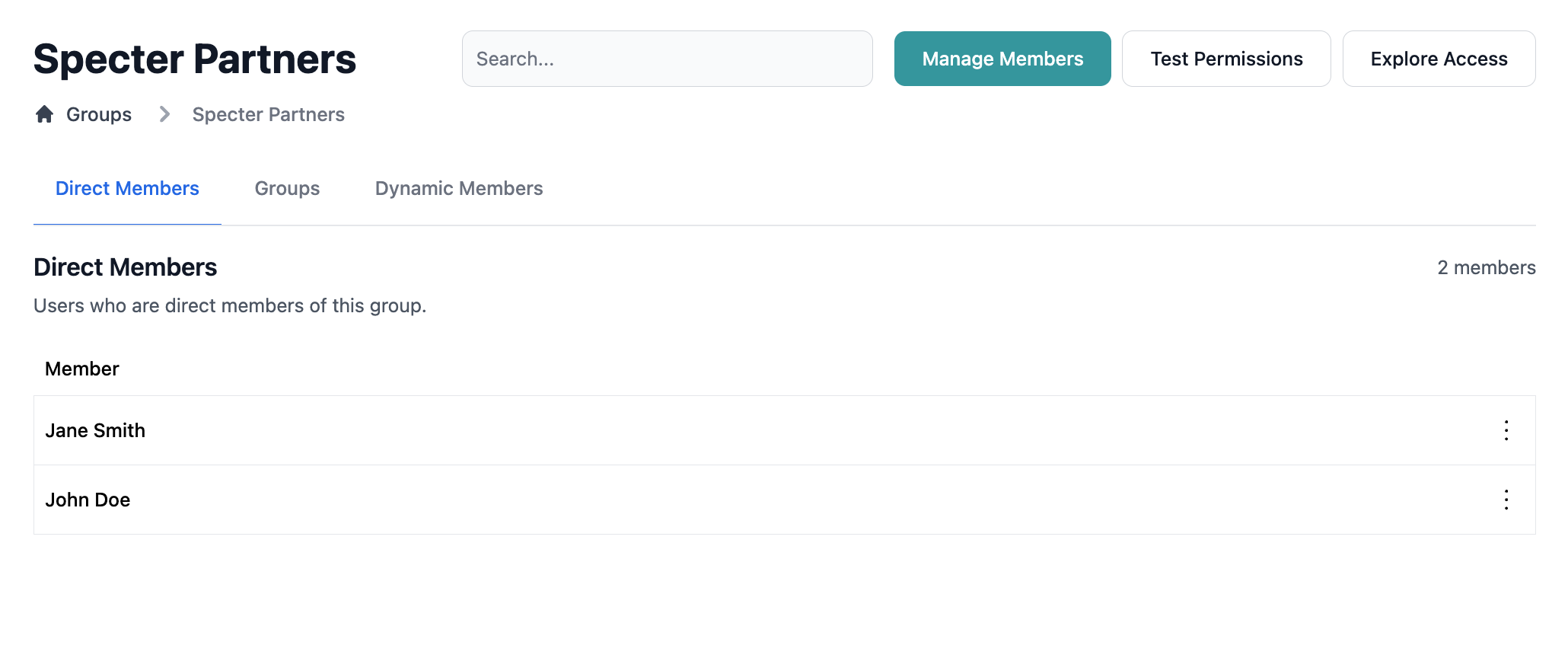 The detail view shows:
* Group metadata (name, description, source)
* Current member count
* Creation and modification information
* Action buttons (available only for system groups)
* Source indicator (System, Aderant, Intapp, etc.)
## Viewing Group Members
### Member List
Click on a group to see its members:
1. Navigate to `/access-control/groups/{groupId}`
2. View the complete member list
3. See member details:
* Member type (Direct Members/Groups/Dynamic Members)
* Name
The detail view shows:
* Group metadata (name, description, source)
* Current member count
* Creation and modification information
* Action buttons (available only for system groups)
* Source indicator (System, Aderant, Intapp, etc.)
## Viewing Group Members
### Member List
Click on a group to see its members:
1. Navigate to `/access-control/groups/{groupId}`
2. View the complete member list
3. See member details:
* Member type (Direct Members/Groups/Dynamic Members)
* Name
 ### Understanding Membership Sources
Members can be part of a group through:
Explicitly selected in the Users tab
Member of an included subgroup
Automatically included by matching filter criteria
## Editing Groups
### Modifying Group Settings
Only system groups (created in Entegrata) can be edited. Ingested groups from external sources are read-only and display with a blue background tint. To modify ingested groups, make changes in the source system.
To edit a system group:
1. Click on the group row in the table
2. Click **Edit** in the detail view
3. The Edit Group modal opens
4. Modify settings as needed:
* Update name or description
5. Click **Save** to apply changes
### Understanding Membership Sources
Members can be part of a group through:
Explicitly selected in the Users tab
Member of an included subgroup
Automatically included by matching filter criteria
## Editing Groups
### Modifying Group Settings
Only system groups (created in Entegrata) can be edited. Ingested groups from external sources are read-only and display with a blue background tint. To modify ingested groups, make changes in the source system.
To edit a system group:
1. Click on the group row in the table
2. Click **Edit** in the detail view
3. The Edit Group modal opens
4. Modify settings as needed:
* Update name or description
5. Click **Save** to apply changes
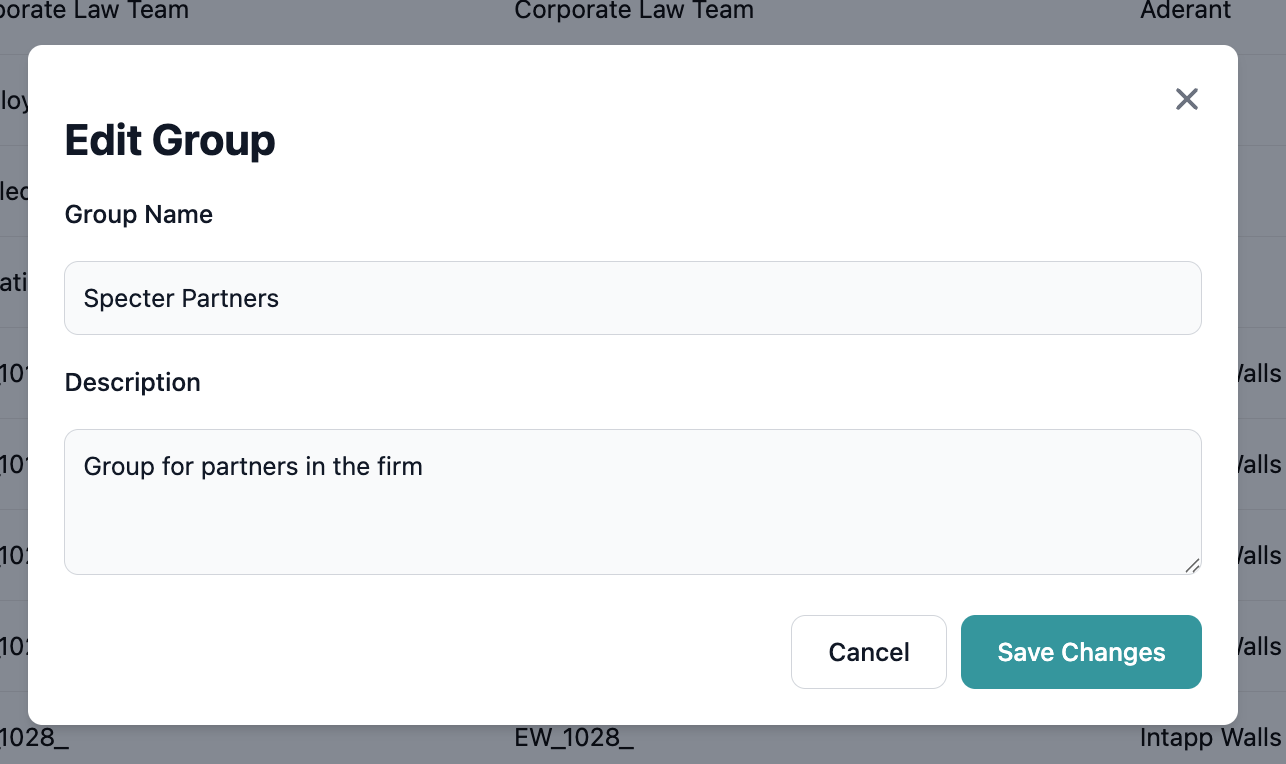 When editing a group, existing members and filters are preserved. Changes are additive unless explicitly removed.
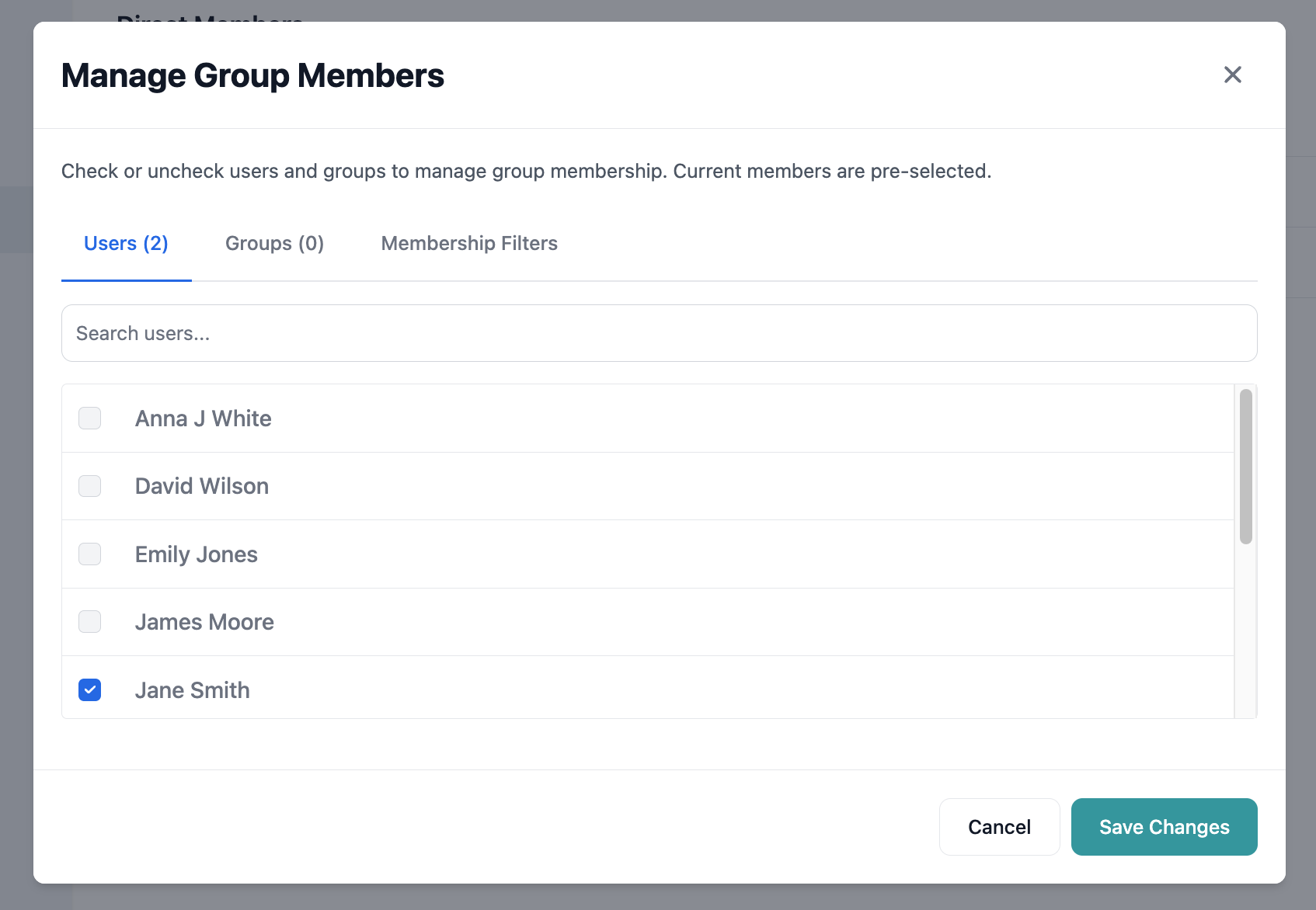
### Managing Members
To modify group membership:
1. Navigate to the group details page
2. Click **Manage Members** button
3. The Add Members modal opens with current selections
4. Make changes:
* Add new users or groups
* Remove existing members (uncheck)
* Modify filter conditions
5. Save changes
## Actor Group Membership
### Viewing an Actor's Groups
To see which groups an actor belongs to:
1. Go to **Access Control** → **Actors**
2. Click on an actor row
3. The Actor Groups modal opens
4. View all groups containing this actor
When editing a group, existing members and filters are preserved. Changes are additive unless explicitly removed.
### Managing Members
To modify group membership:
1. Navigate to the group details page
2. Click **Manage Members** button
3. The Add Members modal opens with current selections
4. Make changes:
* Add new users or groups
* Remove existing members (uncheck)
* Modify filter conditions
5. Save changes
## Actor Group Membership
### Viewing an Actor's Groups
To see which groups an actor belongs to:
1. Go to **Access Control** → **Actors**
2. Click on an actor row
3. The Actor Groups modal opens
4. View all groups containing this actor
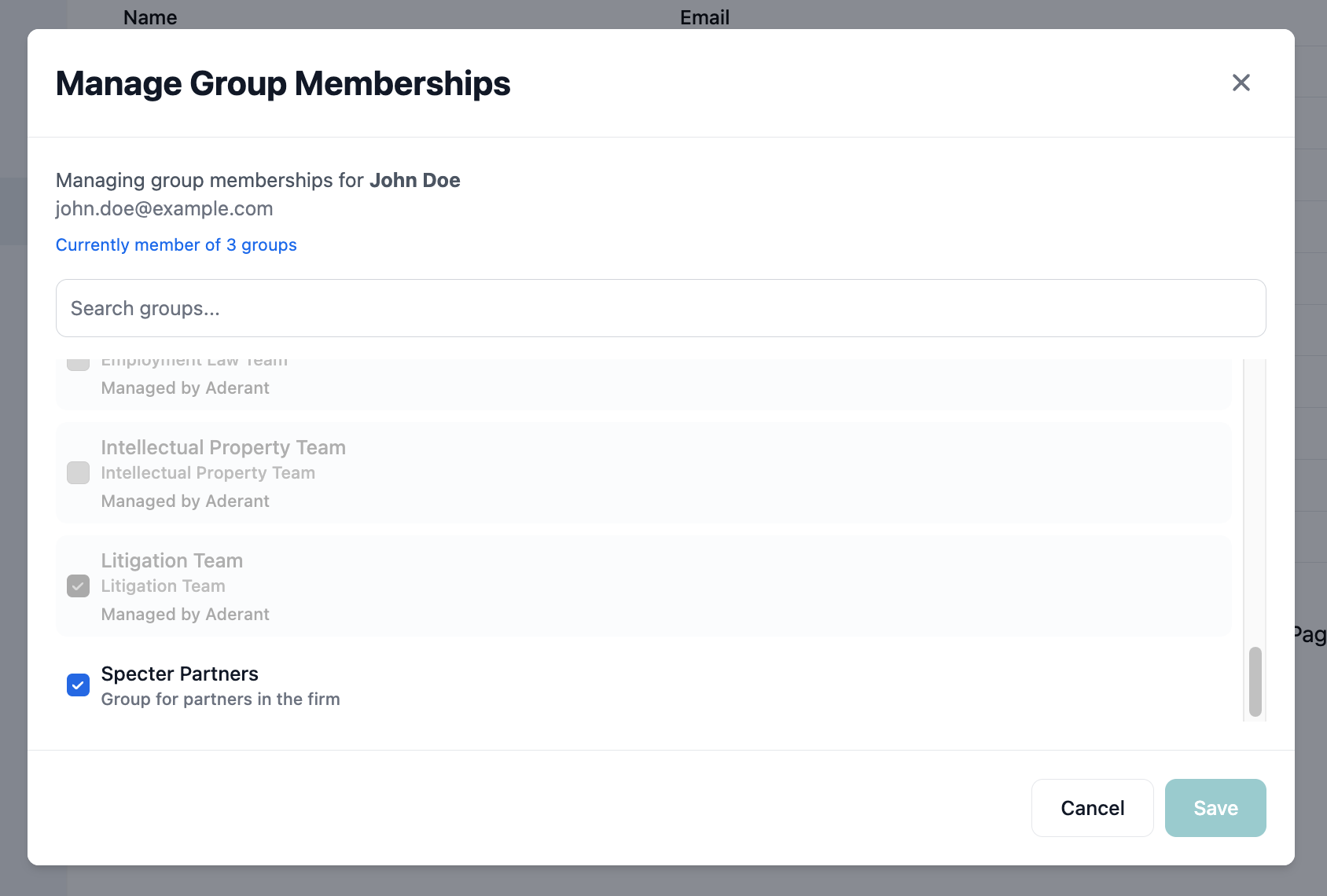 ### Adding Actors to Groups
From the Actor Groups modal:
1. Click **Add to Groups**
2. Select groups to add the actor to
3. Save changes
4. The actor immediately gains group permissions
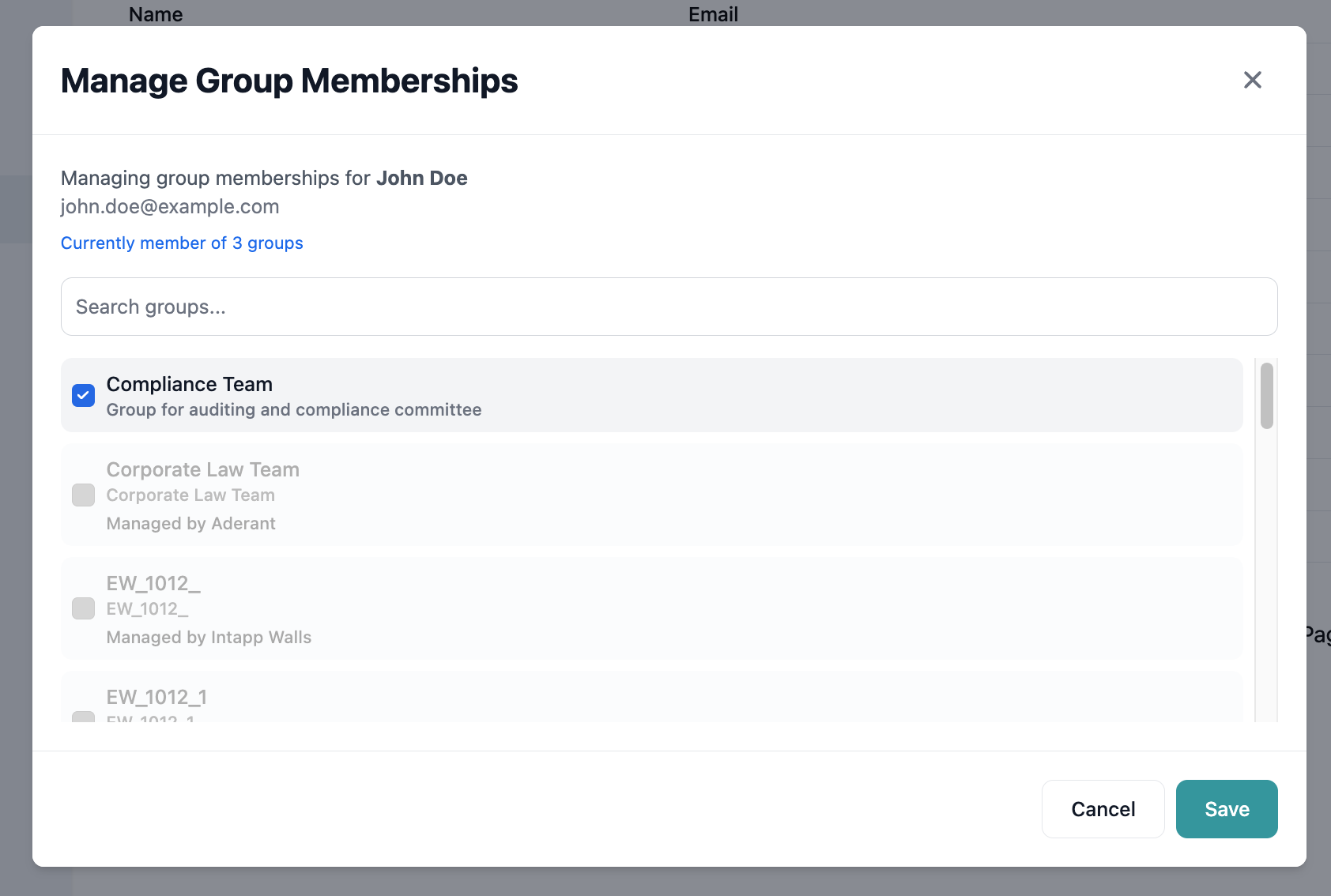
### Adding Actors to Groups
From the Actor Groups modal:
1. Click **Add to Groups**
2. Select groups to add the actor to
3. Save changes
4. The actor immediately gains group permissions
 ## Deleting Groups
### Deletion Process
To delete a system group:
1. Find the group in the groups table
2. Click the **Delete** action button
3. Review the confirmation dialog
4. Confirm deletion
## Deleting Groups
### Deletion Process
To delete a system group:
1. Find the group in the groups table
2. Click the **Delete** action button
3. Review the confirmation dialog
4. Confirm deletion
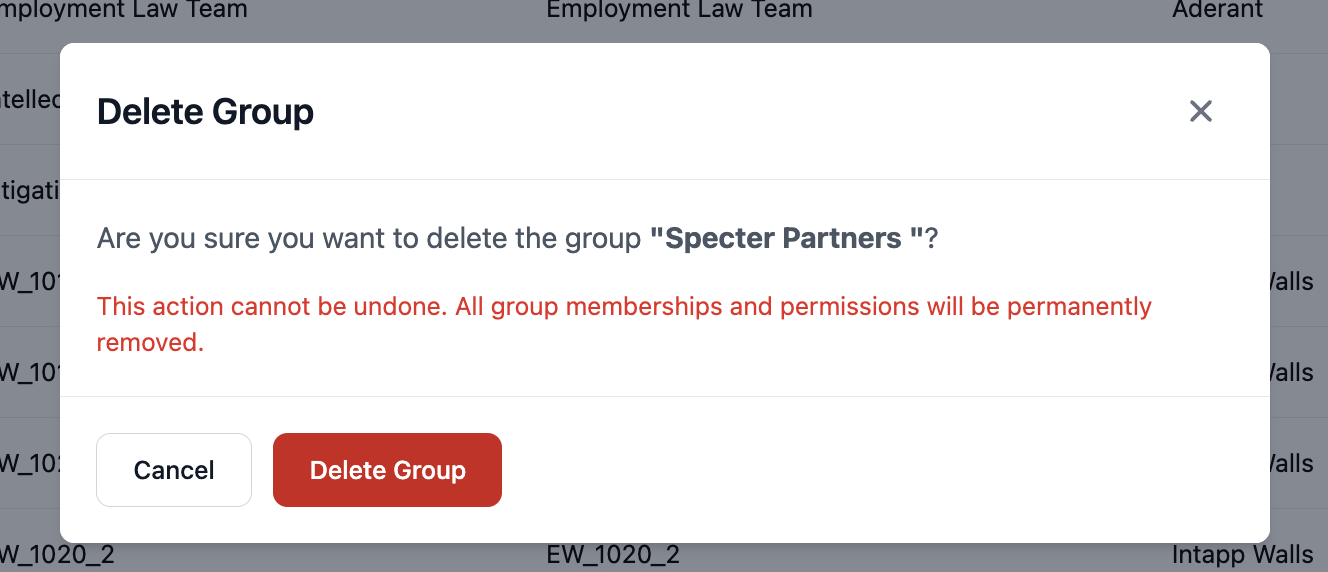 Deleting a group:
* Immediately removes all permissions granted through the group
* Cannot be undone
* Does not delete the users, only the group container
* May affect access rules referencing the group
### Pre-Deletion Checklist
Before deleting a group:
* Check for rules using the group
* Verify alternative access exists if needed
* Document the deletion reason
* Consider disabling instead of deleting
## Group Management Best Practices
### Naming Strategies
Establish clear naming conventions:
* **Organizational**: "Dept-Legal", "Dept-Finance"
* **Functional**: "Role-Partners", "Role-Associates"
* **Project-Based**: "Project-Alpha-Team", "Project-Beta-Reviewers"
* **Hierarchical**: "Region-NA", "Region-NA-East"
### Organizational Patterns
**Mirror Organization Structure**: Create groups that reflect your actual organizational hierarchy for intuitive management.
**Use Nested Groups**: Build complex permissions using group hierarchies rather than duplicating members across groups.
**Separate Concerns**: Create distinct groups for different access purposes (read vs. write, different data domains).
**Regular Audits**: Schedule periodic reviews of group membership to remove inactive users and update filters.
### Dynamic Filter Best Practices
When using membership filters:
1. **Start Simple**: Begin with basic filters and add complexity as needed
2. **Test Thoroughly**: Verify filters capture intended members
3. **Document Logic**: Explain filter rules in the group description
4. **Monitor Changes**: Review membership after attribute updates
5. **Plan for Edge Cases**: Consider how filters handle null or missing values
## Advanced Group Patterns
### Pattern 1: Hierarchical Organization
Create a hierarchy reflecting organizational structure:
```
All-Employees (filter: Status = "Active")
├── Legal-Department (filter: Dept = "Legal")
│ ├── Legal-Partners (filter: Role = "Partner" AND Dept = "Legal")
│ └── Legal-Associates (filter: Role = "Associate" AND Dept = "Legal")
└── Finance-Department (filter: Dept = "Finance")
├── Finance-Managers (filter: Role contains "Manager" AND Dept = "Finance")
└── Finance-Analysts (filter: Role = "Analyst" AND Dept = "Finance")
```
### Pattern 2: Project-Based Groups
Combine static and dynamic membership:
* Base group: Project team (static members)
* Filter: Include all managers from participating departments
* Subgroups: Specific role-based access within project
### Pattern 3: Compliance Groups
For regulatory compliance:
* Restricted group: Users with conflicts (static)
* Cleared group: Users with clearance (static + filtered)
* Monitor group: Compliance officers (filtered by role)
### Pattern 4: Temporal Groups
For time-based access:
* Summer interns (filter: EndDate > TODAY AND Role = "Intern")
* Active consultants (filter: ContractEnd > TODAY)
* Probation period (filter: StartDate > TODAY-90)
## Monitoring Group Effectiveness
### Group Metrics
Track group usage and health:
* **Member Count**: Current number of members
* **Growth Rate**: Membership changes over time
* **Rule Usage**: Number of rules referencing the group
* **Last Modified**: Recent changes indicator
* **Empty Groups**: Groups with no current members
### Membership Auditing
Regular auditing tasks:
1. Review groups with no members
2. Check for duplicate or redundant groups
3. Verify filter effectiveness
4. Validate nested group relationships
5. Confirm external group synchronization
## Troubleshooting Groups
### Common Issues
* Verify user matches filter criteria
* Check if user was explicitly excluded
* Allow time for filter evaluation (1-2 minutes)
* Verify user exists in the system
* Review filter conditions for over-inclusion
* Check nested groups for inheritance
* Verify attribute values in user profiles
* Look for OR conditions that may be too broad
* Verify it's a system group (not external)
* Check your administrative permissions
* Ensure group isn't locked by another process
* Try refreshing the page
* Verify attribute names are correct
* Check for typos in comparison values
* Test with simpler filter first
* Consider case sensitivity
## Integration with Rules
Groups are most powerful when used with access rules:
1. **Create logical groups** based on access needs
2. **Build rules** targeting groups instead of individuals
3. **Maintain groups** as organization changes
4. **Test permissions** at the group level
Example workflow:
1. Create "Legal-Matters-Team" group
2. Add legal department members
3. Create rule granting access to legal matters
4. Assign rule to the group
5. New legal team members automatically get access
## Next Steps
Use your groups in access control rules
Verify group member access works correctly
See how group membership affects individual access
Set baseline permissions for your entities
Deleting a group:
* Immediately removes all permissions granted through the group
* Cannot be undone
* Does not delete the users, only the group container
* May affect access rules referencing the group
### Pre-Deletion Checklist
Before deleting a group:
* Check for rules using the group
* Verify alternative access exists if needed
* Document the deletion reason
* Consider disabling instead of deleting
## Group Management Best Practices
### Naming Strategies
Establish clear naming conventions:
* **Organizational**: "Dept-Legal", "Dept-Finance"
* **Functional**: "Role-Partners", "Role-Associates"
* **Project-Based**: "Project-Alpha-Team", "Project-Beta-Reviewers"
* **Hierarchical**: "Region-NA", "Region-NA-East"
### Organizational Patterns
**Mirror Organization Structure**: Create groups that reflect your actual organizational hierarchy for intuitive management.
**Use Nested Groups**: Build complex permissions using group hierarchies rather than duplicating members across groups.
**Separate Concerns**: Create distinct groups for different access purposes (read vs. write, different data domains).
**Regular Audits**: Schedule periodic reviews of group membership to remove inactive users and update filters.
### Dynamic Filter Best Practices
When using membership filters:
1. **Start Simple**: Begin with basic filters and add complexity as needed
2. **Test Thoroughly**: Verify filters capture intended members
3. **Document Logic**: Explain filter rules in the group description
4. **Monitor Changes**: Review membership after attribute updates
5. **Plan for Edge Cases**: Consider how filters handle null or missing values
## Advanced Group Patterns
### Pattern 1: Hierarchical Organization
Create a hierarchy reflecting organizational structure:
```
All-Employees (filter: Status = "Active")
├── Legal-Department (filter: Dept = "Legal")
│ ├── Legal-Partners (filter: Role = "Partner" AND Dept = "Legal")
│ └── Legal-Associates (filter: Role = "Associate" AND Dept = "Legal")
└── Finance-Department (filter: Dept = "Finance")
├── Finance-Managers (filter: Role contains "Manager" AND Dept = "Finance")
└── Finance-Analysts (filter: Role = "Analyst" AND Dept = "Finance")
```
### Pattern 2: Project-Based Groups
Combine static and dynamic membership:
* Base group: Project team (static members)
* Filter: Include all managers from participating departments
* Subgroups: Specific role-based access within project
### Pattern 3: Compliance Groups
For regulatory compliance:
* Restricted group: Users with conflicts (static)
* Cleared group: Users with clearance (static + filtered)
* Monitor group: Compliance officers (filtered by role)
### Pattern 4: Temporal Groups
For time-based access:
* Summer interns (filter: EndDate > TODAY AND Role = "Intern")
* Active consultants (filter: ContractEnd > TODAY)
* Probation period (filter: StartDate > TODAY-90)
## Monitoring Group Effectiveness
### Group Metrics
Track group usage and health:
* **Member Count**: Current number of members
* **Growth Rate**: Membership changes over time
* **Rule Usage**: Number of rules referencing the group
* **Last Modified**: Recent changes indicator
* **Empty Groups**: Groups with no current members
### Membership Auditing
Regular auditing tasks:
1. Review groups with no members
2. Check for duplicate or redundant groups
3. Verify filter effectiveness
4. Validate nested group relationships
5. Confirm external group synchronization
## Troubleshooting Groups
### Common Issues
* Verify user matches filter criteria
* Check if user was explicitly excluded
* Allow time for filter evaluation (1-2 minutes)
* Verify user exists in the system
* Review filter conditions for over-inclusion
* Check nested groups for inheritance
* Verify attribute values in user profiles
* Look for OR conditions that may be too broad
* Verify it's a system group (not external)
* Check your administrative permissions
* Ensure group isn't locked by another process
* Try refreshing the page
* Verify attribute names are correct
* Check for typos in comparison values
* Test with simpler filter first
* Consider case sensitivity
## Integration with Rules
Groups are most powerful when used with access rules:
1. **Create logical groups** based on access needs
2. **Build rules** targeting groups instead of individuals
3. **Maintain groups** as organization changes
4. **Test permissions** at the group level
Example workflow:
1. Create "Legal-Matters-Team" group
2. Add legal department members
3. Create rule granting access to legal matters
4. Assign rule to the group
5. New legal team members automatically get access
## Next Steps
Use your groups in access control rules
Verify group member access works correctly
See how group membership affects individual access
Set baseline permissions for your entities